Jak udostępniać filmy TikTok ze statusem WhatsApp? - Android i iOS

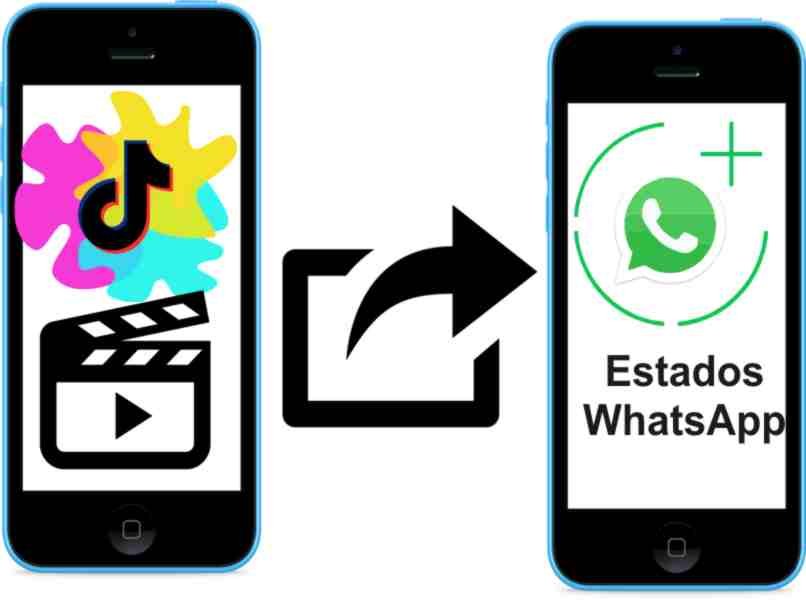
Wpisz swoje konto tok Tik i zlokalizuj opublikowane wideo, zauważysz przycisk z poziomymi punktami 3, które reprezentują opcję udostępniania, kliknij na niego i wybierz widżety „WhatsApp Status” w ten sposób treść jest udostępniana w stanie WhatsApp.
Oczywiście ten proces jest również ważny filmy opublikowane przez innych użytkowników, z tą różnicą, że opcja udostępniania przechodzi do ikony strzałki, Możesz także udostępnić tok wideo Tik na Instagramie lub innej wybranej sieci społecznościowej, ponieważ każdy ma widżety, w których możemy bezpośrednio udostępniać.
Moc jest bardzo powszechna udostępniać treści między sieciami społecznościowymi, ponieważ jest to jeden z jego głównych celów, zauważysz, że po kliknięciu opcji udostępniania z telefonu komórkowego wyświetla się wiele aplikacji urządzenia, Rzeczywiście, publikowanie treści jest zaletą dla wszystkich.
Z tego samego powodu proces udostępniania filmów TikTok w stanie WhatsApp jest ważne na iPhone'a i Androida, ponieważ celem jest interakcja użytkowników bez względu na rodzaj używanego systemu operacyjnego.
Czy potrzebuję aplikacji, aby móc udostępnić wideo TikTok?
Żadna zewnętrzna aplikacja nie jest tak naprawdę potrzebna do udostępniania filmów TikTok, ponieważ ta sama platforma oferuje użytkownikom możliwość udostępniaj treści bezpośrednio z tego samego konta.
Możesz udostępniać zawartość TikTok na dwa sposoby, pierwszy to pobranie wideo, które chcesz z galerii urządzeń, gdy jest już na komputerze, możesz udostępniać w sieciach społecznościowych.
Inną opcją jest udostępnianie wideo bezpośrednio z platformy TikTok, w tym celu wystarczy wprowadzić konto TikTok, a kiedy już masz film, który chcesz udostępnić, wystarczy wybrać strzałkę znajdującą się tuż poniżej ikona komentarzy.
Klikając go, otworzy się okno kontekstowe ze wszystkimi opcje dostępne do udostępnienia, musisz tylko wybrać ten, który chcesz i to wszystko.
Jak mogę pobrać film TikTok ze statusu WhatsApp?
TikTok stał się jedna z platform rozrywkowych najczęściej używany na świecie, do tego stopnia, że możemy zobaczyć zawartość tej sieci społecznościowej na Facebooku, Instagramie, a nawet w stanach WhatsApp.
Pobieranie filmu TikTok do stanu WhatsApp jest bardzo proste, dlatego wystarczy:
- Połącz się ze swoim kontem TikTok i wybierz wideo, które chcesz udostępnić.
- Po jego otrzymaniu musisz wybrać ikonę strzałki, która znajduje się na dole ekranu.
- Otworzy się okno kontekstowe, musisz wybrać ikonę WhatsApp z napisem „Statut WhatsApp.
- Zostaniesz automatycznie przekierowany do WhatsApp, gdzie będziesz musiał tylko nacisnąć „Mój stan”, a teraz możesz opublikować wideo.
Inną opcją jest to, że możesz także pobierz wideo do galerii urządzeń i pobierz go z telefonu komórkowego do stanu WhatsApp, pamiętaj, że możesz także udostępniać historie z Instagrama do WhatsApp, stosując tę samą procedurę.
Jak mogę udostępnić projekt TikTok w stanach WhatsApp?
TikTok pozwala również udostępniać szkice w stanie WhatsApp, Jest to trochę długi, ale nie skomplikowany proces, ważne jest, aby aplikacja została zaktualizowana, jeśli jeszcze jej nie masz, możesz pobrać ją z najnowszej wersji Play Store, powinieneś to zrobić tylko:
- Połącz się ze swoim kontem TikTok i wybierz swój profil.
- Po wprowadzeniu profilu będziesz mógł zobaczyć całą opublikowaną treść, a także wszystkie zapisane w pliku roboczym.
- Wybierz wersję roboczą, którą chcesz udostępnić dla WhatsApp.
- Po wybraniu musisz kliknąć „Kto może zobaczyć ten film” i wybrać opcję „Tylko ja” i kliknąć „Publikuj.
- Ponieważ jest to prywatny film, musisz wrócić do swojego profilu i wybrać ikonę kłódki.
- Znajdziesz tam wideo, teraz, aby opublikować je w stanie WhatsApp, wystarczy ponownie wybrać wideo i kliknąć trzy punkty w prawym dolnym rogu.
- W oknie kontekstowym musisz wybrać opcję „Zapisz wideo”, gdy zostanie ona zapisana w galerii urządzenia, możesz teraz opublikować ją w stanie WhatsApp.

Jeśli masz problem związany z projekty pocztowe nie wahaj się skonsultować z pomocą techniczną Tik tok, aby rozwiązać każdy błąd związany z filmami nagranymi w tej aplikacji.