Por que os comentários não são exibidos no TikTok e o que fazer para corrigi-lo?
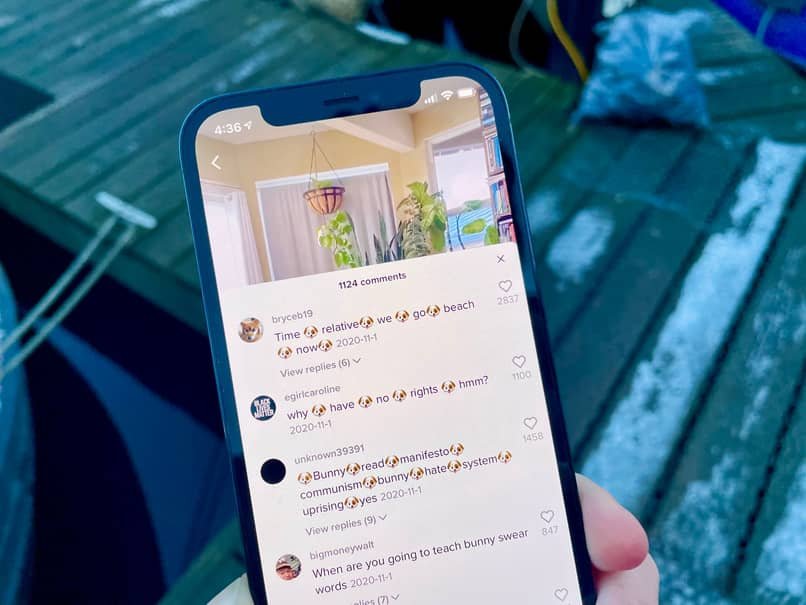
Hoje TikTok é um rede social dedicada ao entretenimento dos usuários, com ele você pode interagir mais facilmente com outras pessoas de diferentes maneiras, uma delas é representada por comentários. Se essa opção não for exibida ou cobrada regularmente, garanto que aqui você pode descobrir por que isso acontece e como resolvê-lo.
O que está fazendo com que seu aplicativo TikTok não faça upload de comentários para seus vídeos?
Existem vários obstáculos que fazem você não fazê-lo com sucesso ao comentar uma foto, isso é pelos seguintes motivos.
Você não tem o aplicativo atualizado
Ao baixar o aplicativo em um determinado momento, você será solicitado a se atualizar novamente, para trazer as novas opções que esse aplicativo criou para você no seu telefone. Se você não possui seu aplicativo com a versão mais recente, este pode se tornar deficiente no trabalho deles, não postando seus comentários ou excluindo-os. Apesar de as atualizações do seu Android serem atualizadas automaticamente, há alguns casos em que isso não acontece.
Siga as seguintes dicas para fazê-lo manualmente e faça o TikTok funcionar corretamente:
- Você deve indicar o menu Aplicativos localizado na Google Play Store.
- Ao pressionar o menu Aplicativos, agora você precisa clicar em algumas linhas na tela, no canto superior esquerdo.
- No menu que aparece abaixo, você deve clicar em Meus aplicativos e jogos.
- Aqui aparecerão os aplicativos que você instalou no seu telefone. Estando aqui, você deve ir para o topo da tela, aqui estão as opções 3 Atualizações, instalação e biblioteca.
- Você precisa clicar em Atualizações, para que aplicativos com atualizações pendentes ou recentes sejam exibidos.
- Para atualiza TikTok você precisa clicar no ícone TikTok, ele será atualizado imediatamente, mas você deve esperar que ele termine para poder usar sua versão mais recente.
Você tem sua capacidade total de armazenamento
O telefone Android traz um que eu sigo comigo capacidade limitada de armazenamento, Estar cheio pode trazer complicações com aplicativos integrados ao seu sistema operacional. Para eles, você precisa liberar algum espaço de armazenamento, siga as seguintes recomendações para fazê-lo.

Transfira aplicativos para o seu MicroSD: O que é mais pesado para sua memória são jogos ou aplicativos, é por isso que tente mover o MicroSD o máximo possível, se permitir, mover com sucesso liberará muito espaço.
Exclua dados de aplicativos: Os aplicativos têm dados individuais, acumulando-os lá desde que você o baixa. Para liberar isso, você precisa ir para a opção de cache, pois é aqui que eles são salvos. A exclusão desses dados liberará um pouco sua memória.
Salvar na nuvem: A nuvem é uma opção em que você pode salvar arquivos de imagem, entre outras coisas, e possui espaço infinito. Com isso, você excluirá as coisas do seu telefone sem precisar excluir.
Excluir mensagens antigas: Existem muitas mensagens desnecessárias que ainda habitam sua memória, é por isso que você precisa limpar e excluir todas as mensagens que não são necessárias.
Perseguir o telefone sozinho a música que você ouve com mais frequência: Tente ter apenas o que você mais gosta na sua biblioteca de músicas, pois as músicas são uma medida para preencher seu espaço de armazenamento muito rapidamente. Você pode usar o Spotify para salvar sua música ou ouvi-la.
Você também pode usar um aplicativo para limpar ou excluir arquivos indesejados dos arquivos do Google Go do seu Android, isso economizará tempo fazendo você mesmo.
O sistema do seu dispositivo está desatualizado
O atualização do sistema operacional para que funcione corretamente. Bem, a atualização corrigirá os erros, resolverá as vulnerabilidades no seu dispositivo ou ajudará a incluir outras funções. Tendo falhado em atualizar o sistema operacional, o dispositivo pode estar exposto a complicações ou falhas.
Atualize-o facilmente usando ou ativando automaticamente esta atualização, você precisa programar o dispositivo para permitir ações diferentes ou pode escolher o módulo manual seguindo as seguintes etapas:
- Aplicar Configuração do telefone.
- Digite a parte inferior das configurações e faça o seguinte: Clique em Sistema e depois em Avançado, aqui a opção Atualizar sistema será aberta.
- Agora você verá como é atualizado, siga as etapas fornecidas pela tela.
A pasta de cache está cheia
Cada aplicativo possui uma memória de cache. Aqui, os dados fornecidos pelo referido aplicativo são salvos, mas têm um limite. Quando já estão preenchidos, podem não salvar mais dados, impedindo-o de comentar coisas ou outros tipos de ações, um libere o espaço da pasta de cache você tem que seguir estas etapas
- Clique no ícone do aplicativo que você deseja excluir do cache.
- Agora, quando ele é aberto no aplicativo Informações.
- Aqui estará uma opção que diz Memória Livre, quando você a inserir, você terá duas opções Excluir dados Excluir memória cache.
- Se você deseja excluir os dados, clique no primeiro, alguns dados de seus aplicativos serão excluídos aqui, mas se você fornecer Memória de cache transparente, o aplicativo permanecerá como se você nunca tivesse sido usado
- Ao aceitar esta última opção, não há como cancelá-la.
Como resolver esse problema na operação do aplicativo TikTok?
Se você não pode comentar sobre o seu TikTok, não se preocupe, isso tem uma solução da seguinte maneira:
Excluir memória cache
O cache é onde todos os dados de um telefone são armazenados, embora cada aplicativo tenha um, o telefone tem outro que inclui o aplicativo inteiro.
Existe a possibilidade de que quando se trata limpar a memória cache do aplicativo não tome nenhuma ação porque não há dados, mas ainda informa que você não tem memória no aplicativo, porque existem aplicativos que consomem muita RAM, ao passar isso, você precisa liberar espaço do próprio telefone, não do aplicativo.
Verifique se o seu celular não ativou a economia de dados
Verifique se está ativado do seguinte modo:
- Digite o aplicativo de configuração do meu telefone.
- Vá para a opção que é chamada inicialmente Usando dados, eles também podem aparecer na Internet e nas redes, dependerá do seu dispositivo.
- Aqui você pode ver se seus dados estão ativados ou desativados. Quando ativados, você verá um novo ícone na barra de configurações, aqui você saberá em que estado seus dados estão.
- Se você deseja que eles sejam desativados quando não estiver usando seu telefone celular, adicione a opção para ativar e desativar a barra de configurações. Dessa forma, você terá uma maneira mais fácil do que tenha controle de seus dados.
Verifique todas as permissões que você tem no seu aplicativo
Autorizações são a segurança adicional fornecida pelo Google Play, que consiste em permitir o consentimento para algumas condições, para que o aplicativo possa atuar no seu conteúdo. Para verificar quais permissões você aceitou, faça o seguinte:
- Para verificar quais permissões de acesso é necessário inserir as configurações do dispositivo.
- Pressionar o botão do aplicativo ou em outros tipos de dispositivos pode sair do gerenciamento do aplicativo.
- Selecione o aplicativo onde você deseja visualizar as permissões.
- E selecione a opção Permissões, aqui elas aparecerão que tipo de permissão você deu ao aplicativo, você pode alterá-lo aqui.
Atualize seu sistema móvel e aplicativo
Com o tempo, é necessário atualizar o sistema móvel e todos os aplicativos, pois toda vez que novos utilitários são adicionados, também é bom, pois durante a atualização, você verá quais erros esse aplicativo ou seu sistema possui e eles o informarão se o sistema ou aplicativos operacionais são atualizados.
Exclua o aplicativo do seu dispositivo e reinstale
Esta é uma boa opção para resolver seu problema se outros não trabalharem para você. Para excluir o aplicativo, você precisa acessar a Google Play Store, no canto superior direito, pressione o ícone do perfil agora administração do dispositivo e aplicativos, insira onde o ícone do aplicativo que você deseja excluir aparece e agora você precisa desinstalá-lo.
Para reinstalá-lo, vá para a Google Play Store e, no seu mecanismo de pesquisa, coloque o aplicativo que deseja instalar; nesse caso, seria o TikTok, posicione a instalação e aguarde o download ser concluído. Olá, você pode tentar usá-lo novamente. Verifique agora se o erro já foi corrigido.
Reinicie o dispositivo ao qual você se conecta
No caso de um acidente com o dispositivo, a primeira opção é reiniciá-lo, pois é usado como a maneira mais experiente de resolver problemas no celular. Observe que você faz o seguinte:
- Coloque a mão no botão Ligado / Desligado, uma lista de opções aparecerá aqui, dependendo do modelo do telefone.
- Agora pressione a opção Reiniciar e depois aceite.
- Aguarde o telefone desligar e ligar novamente para ver se o problema foi resolvido, se você não estiver procurando por outras medidas ou tentando reiniciar.
- Você também pode fazer isso manualmente, quando desligá-lo, aguarde alguns minutos e ligue-o novamente.